GPS i lokalizacja
Dlaczego lokalizacja ma znaczenie
Nexus Telemetry wykorzystuje lokalizację do wyświetlania pozycji anteny, dostarczania lokalnych danych pogodowych, dopasowywania satelitów w Starlink Viewer (Pro) oraz rejestrowania tras GPS podczas sesji (Pro).
Źródła GPS
Nexus Telemetry obsługuje pięć źródeł lokalizacji. Można skonfigurować jedno lub więcej, a aplikacja automatycznie przełączy się między nimi, jeśli jedno z nich stanie się niedostępne.
Źródłami lokalizacji zarządza się w Ustawienia → Geolokalizacja.
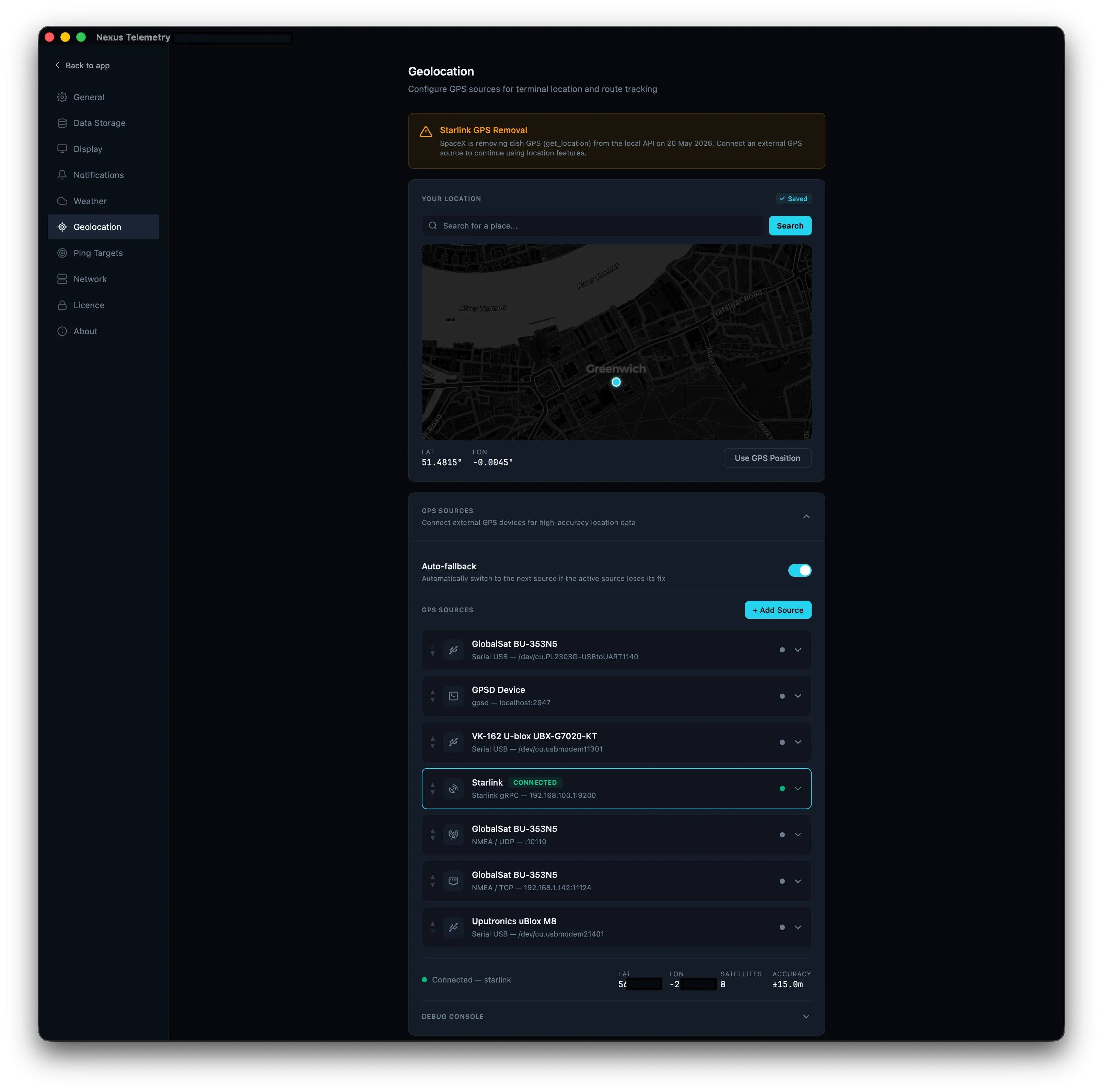
Dodawanie źródła GPS
Nowe źródło GPS dodaje się przyciskiem + Dodaj źródło. Należy nadać mu nazwę i wybrać typ źródła.
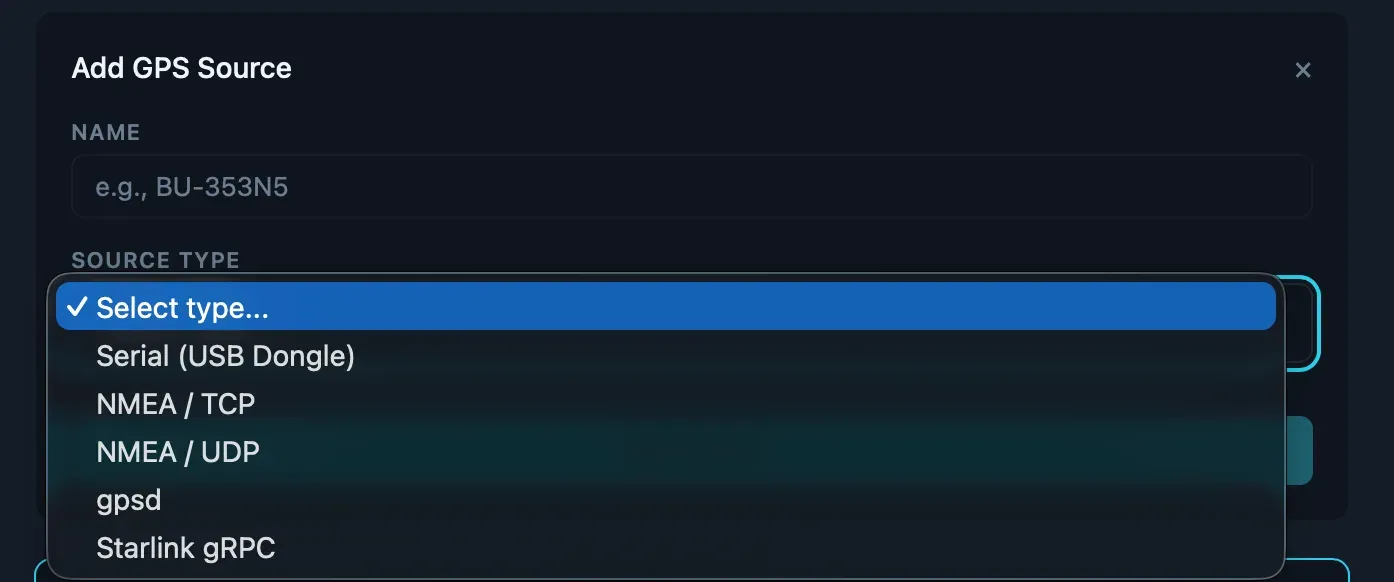
Dostępne typy źródeł to:
- Serial (USB Dongle): podłączenie odbiornika USB GPS bezpośrednio
- NMEA / TCP: odbieranie zdań NMEA przez połączenie TCP
- NMEA / UDP: nasłuchiwanie zdań NMEA rozsyłanych przez UDP
- gpsd: połączenie z istniejącą instancją gpsd
- Starlink gRPC: odczyt GPS z anteny Starlink (w trakcie wycofywania)
Każdy typ źródła ma własne opcje konfiguracyjne, opisane poniżej.
Lokalizacja ręczna
Dla stałych instalacji, w których antena się nie przemieszcza. Można wyszukać adres lub nazwę miejsca, kliknąć mapę, aby umieścić pinezkę, lub wprowadzić współrzędne bezpośrednio, a następnie kliknąć Zapisz lokalizację. Współrzędne są przechowywane lokalnie i zachowywane między sesjami, więc wystarczy je ustawić tylko raz.
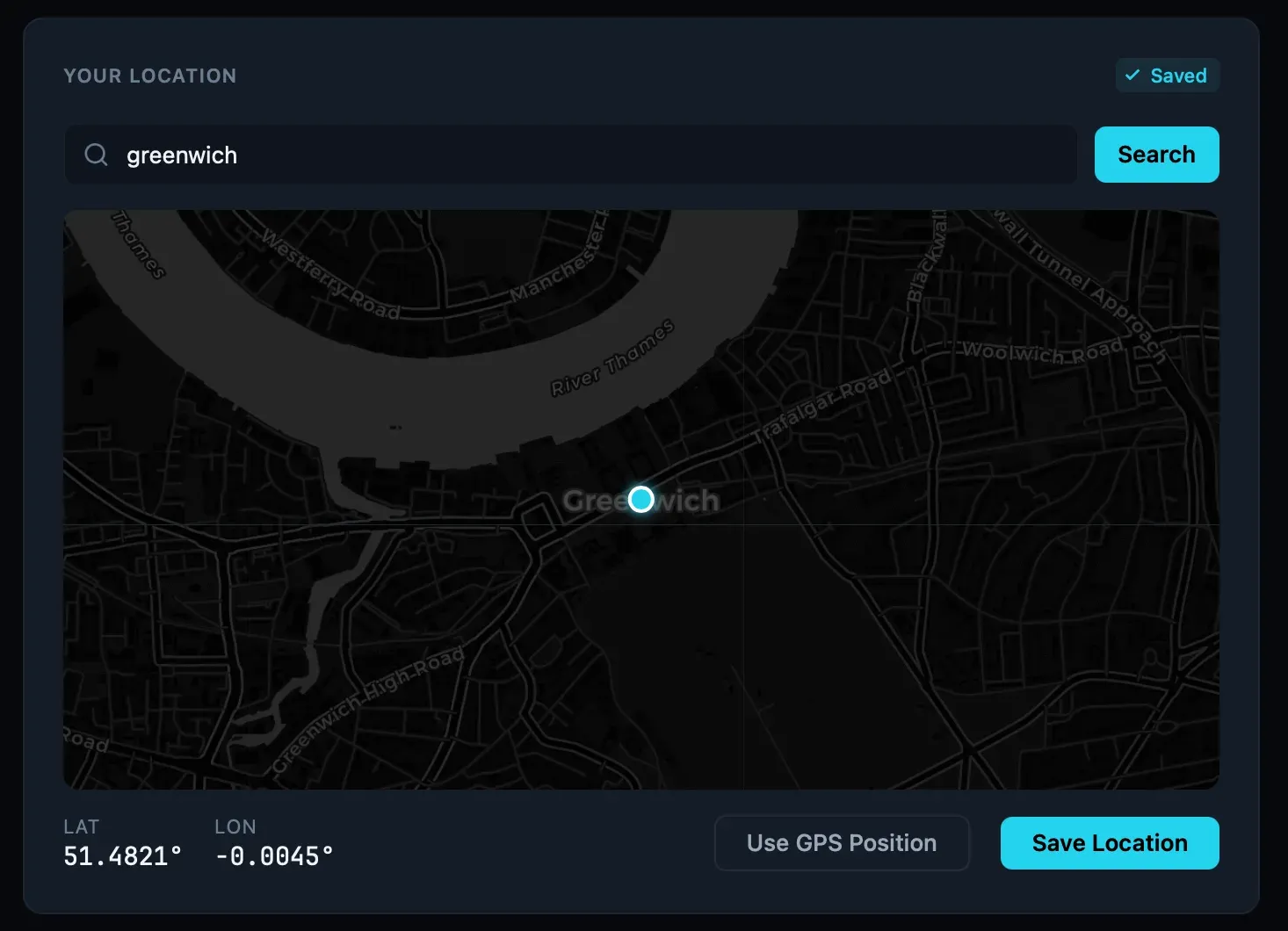
Lokalizacja ręczna jest zawsze dostępna jako rozwiązanie awaryjne, gdy żadne źródło GPS nie jest podłączone.
Serial GPS (dongle USB)
Dla konfiguracji mobilnych. Proszę podłączyć odbiornik USB GPS do komputera z uruchomionym Nexus Telemetry i dodać źródło Serial (USB Dongle), a następnie wybrać port szeregowy z listy rozwijanej i ustawić szybkość transmisji odpowiednią dla urządzenia (typowe wartości to 4800, 9600 i 921600).
Nexus Telemetry odczytuje standardowe zdania NMEA 0183 bezpośrednio z urządzenia. Obsługuje zarówno prefiksy $GP (tylko GPS), jak i $GN (wielokonstelacyjne). Dodatkowe oprogramowanie nie jest wymagane.
Rekomendacje dotyczące odbiorników USB GPS można znaleźć w naszym porównaniu odbiorników GPS.
NMEA przez TCP
Dla konfiguracji, w których odbiornik GPS jest podłączony do innego komputera w sieci. Należy dodać źródło NMEA / TCP i wprowadzić hosta oraz port urządzenia przekazującego zdania NMEA. Nexus Telemetry łączy się jako klient TCP i odczytuje dane NMEA ze strumienia.
Typowa konfiguracja to Raspberry Pi z donglem USB GPS przekazującym zdania za pomocą socat:
socat /dev/ttyUSB0,b9600,raw TCP-LISTEN:10110,reuseaddr,fork
NMEA przez UDP
Dla konfiguracji z rozgłaszaniem GPS. Należy dodać źródło NMEA / UDP i wprowadzić port nasłuchiwania. Nexus Telemetry nasłuchuje zdań NMEA rozgłaszanych przez UDP na podanym porcie. Jest to przydatne, gdy wiele urządzeń musi odbierać dane GPS z jednego źródła.
gpsd
Dla użytkowników, którzy już mają uruchomiony gpsd w swoim systemie. Należy dodać źródło gpsd i wprowadzić hosta oraz port instancji gpsd (domyślnie: localhost:2947). Nexus Telemetry łączy się z protokołem JSON gpsd i subskrybuje aktualizacje pozycji.
Starlink gRPC
Oryginalne źródło GPS. Należy dodać źródło Starlink gRPC i wprowadzić adres anteny (domyślnie: 192.168.100.1:9200). Nexus Telemetry odczytuje współrzędne GPS z lokalnego endpointu gRPC anteny.
Uwaga: To źródło wymaga włączenia przełącznika udostępniania GPS w aplikacji Starlink. Na nowszym sprzęcie (V4, Mini) ten przełącznik został już usunięty, a SpaceX wyłączy endpoint całkowicie 20 maja 2026. Jeśli to źródło jest obecnie używane, należy skonfigurować alternatywę przed tą datą.
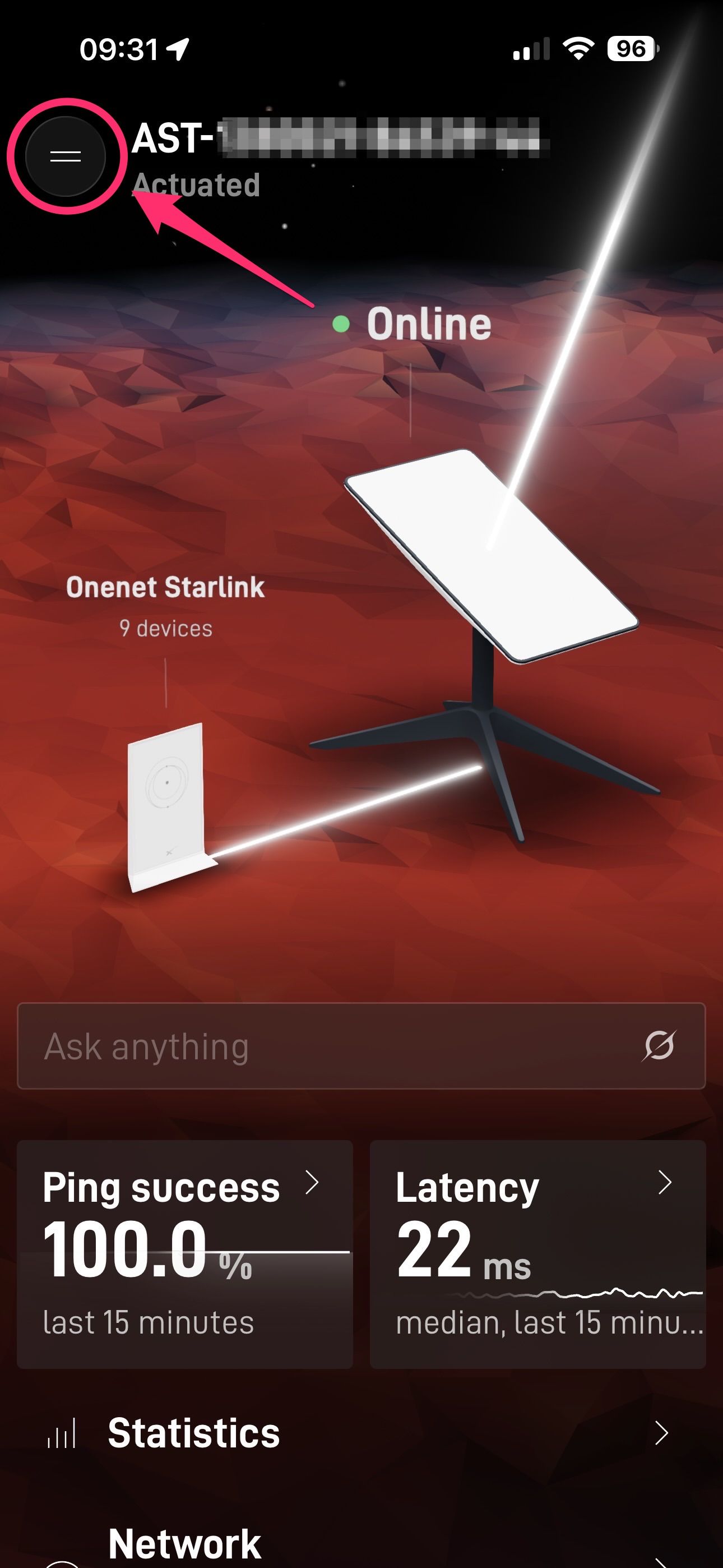
Jak włączyć przełącznik GPS (jeśli jest jeszcze dostępny)
W oficjalnej aplikacji Starlink (iOS lub Android):
- Proszę stuknąć menu hamburgerowe (trzy poziome linie) w lewym górnym rogu
- Stuknąć przycisk informacji (ikona „i" w kółku) w prawym dolnym rogu
- Przewinąć na dół i stuknąć Debug data
- Przewinąć do Starlink location i włączyć „Allow access on local network"
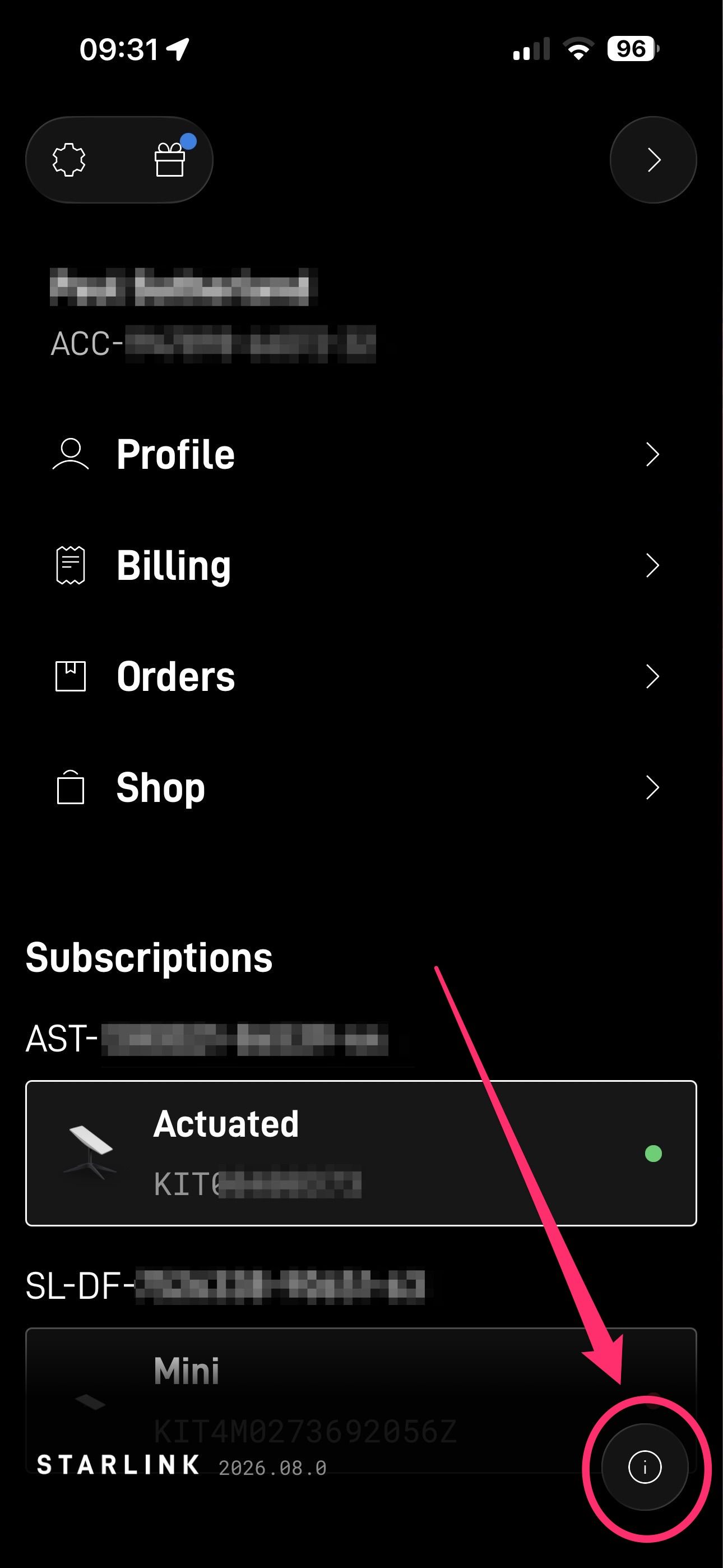
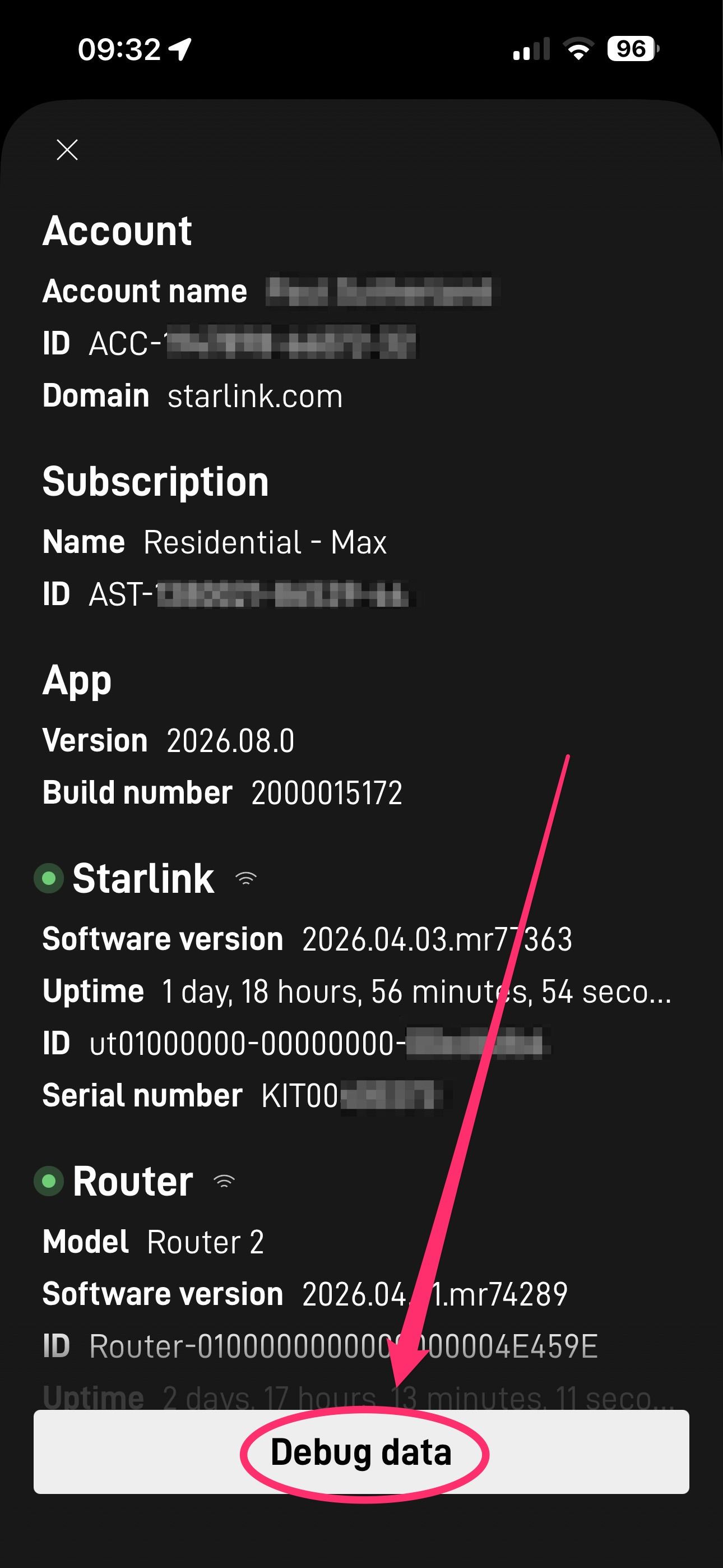
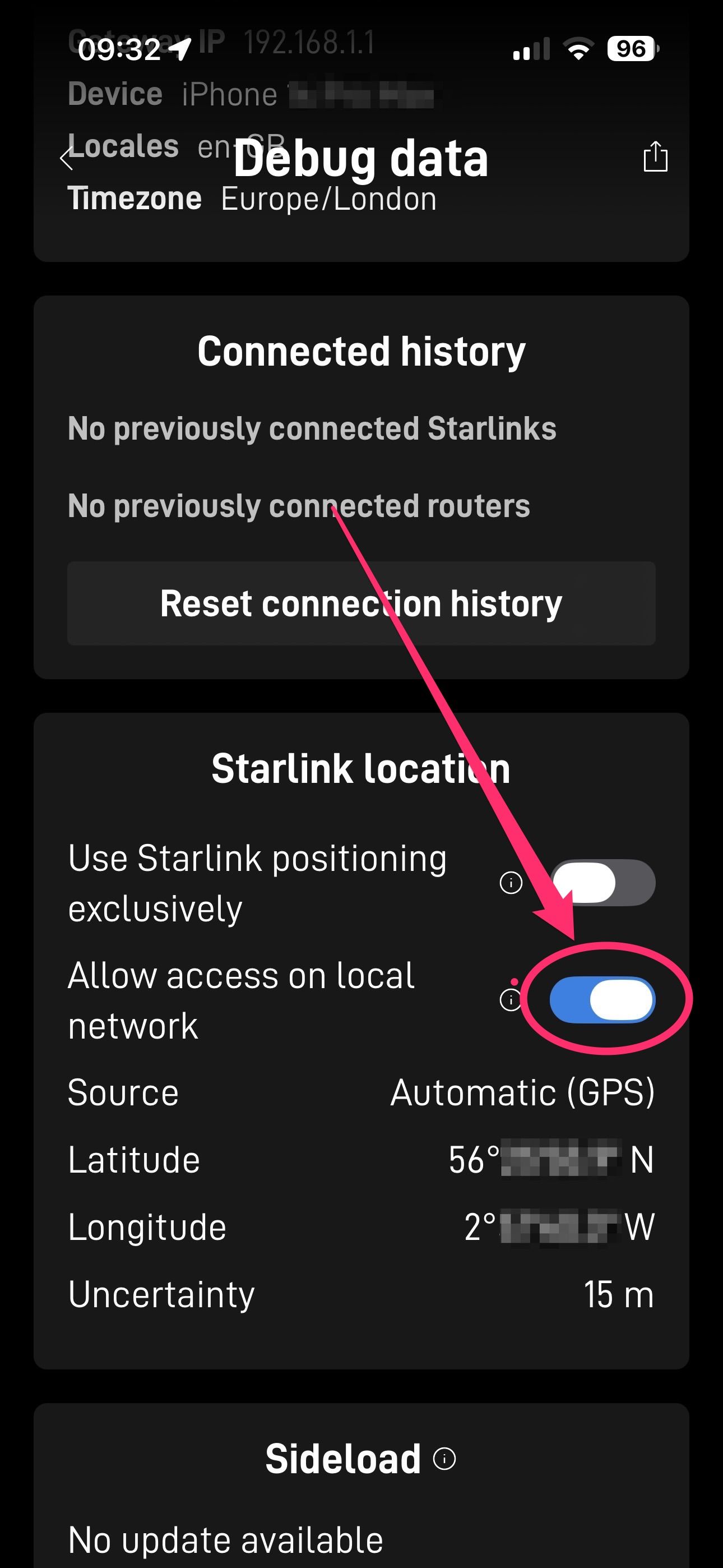
Automatyczne przełączanie awaryjne
Gdy opcja Automatyczne przełączanie jest włączona (przełącznik na górze sekcji Źródła GPS), Nexus Telemetry automatycznie przełącza się na następne dostępne źródło, jeśli aktywne źródło przestanie odpowiadać. Na przykład, jeśli dongle USB zostanie odłączony, aplikacja przełącza się na kolejne źródło na liście bez przerwy.
Kolejność priorytetów kontroluje się, zmieniając kolejność źródeł na liście. Nexus Telemetry przechodzi od góry do dołu, korzystając z pierwszego dostępnego źródła. Lokalizacja ręczna jest zawsze używana jako ostateczne rozwiązanie awaryjne.
Panel główny pokazuje, które źródło jest aktualnie aktywne, a w przypadku źródeł GPS, ile satelitów jest śledzonych.
Co staje się dostępne
Po ustawieniu lokalizacji, z dowolnego źródła, pojawią się:
- Karta lokalizacji: Szerokość i długość geograficzna z minimapą
- Karta pogody: Lokalne warunki pogodowe na podstawie ustawionej pozycji
- Starlink Viewer (Pro): Globus wyśrodkowany na antenie z dopasowaniem satelitów
- Nagrywanie sesji (Pro): Mapowanie trasy w nagranych sesjach
Rozwiązywanie problemów
Jeśli dane lokalizacyjne nie pojawiają się w Nexus Telemetry:
- Status źródła: Proszę otworzyć Ustawienia → Geolokalizacja i upewnić się, że źródło wyświetla status Połączono. Jeśli wyświetla błąd, należy sprawdzić konfigurację.
- Źródła szeregowe: Proszę upewnić się, że odbiornik USB jest podłączony oraz że wybrany jest prawidłowy port szeregowy i szybkość transmisji. Pomóc może odłączenie i ponowne podłączenie urządzenia.
- NMEA przez TCP/UDP: Proszę sprawdzić, czy usługa przekazywania działa na zdalnym komputerze i czy host oraz port są prawidłowe. Żaden firewall nie może blokować połączenia.
- gpsd: Należy potwierdzić, że gpsd działa (
systemctl status gpsd) i że ma sygnał GPS, oraz sprawdzić hosta i port w konfiguracji źródła. - Starlink gRPC: Proszę sprawdzić, czy przełącznik GPS jest włączony w aplikacji Starlink (jeśli jest jeszcze dostępny na posiadanym sprzęcie) i upewnić się, że Nexus Telemetry może się połączyć z anteną pod adresem
192.168.100.1(zobacz Problemy z połączeniem). - Lokalizacja ręczna: Jeśli żadne źródło GPS nie jest dostępne, lokalizację można ustawić ręcznie za pomocą mapy w sekcji Pana/Pani lokalizacja na górze strony ustawień geolokalizacji.
- Ponowne uruchomienie Nexus Telemetry: Zamknięcie i ponowne otwarcie aplikacji resetuje wszystkie połączenia.
Szczegóły techniczne dotyczące działania źródeł GPS w Nexus Telemetry można znaleźć w naszym artykule na blogu o budowaniu wieloźródłowego GPS.